티스토리 뷰
목차

IMDS 사용방법 궁금하셨죠? 별거 아닌데 처음에는 낯설고 어렵게 느껴지실 겁니다. 저도 그랬습니다. 그런데 그 고민을 제가 해결해드리겠습니다. 아래 화면을 보시면서 하나씩 하나씩 따라해보세요. 금방 익숙해지실 겁니다. 어렵지 않습니다. 그냥 조금 시간이 필요할 뿐입니다.
IMDS 자료 수신방법
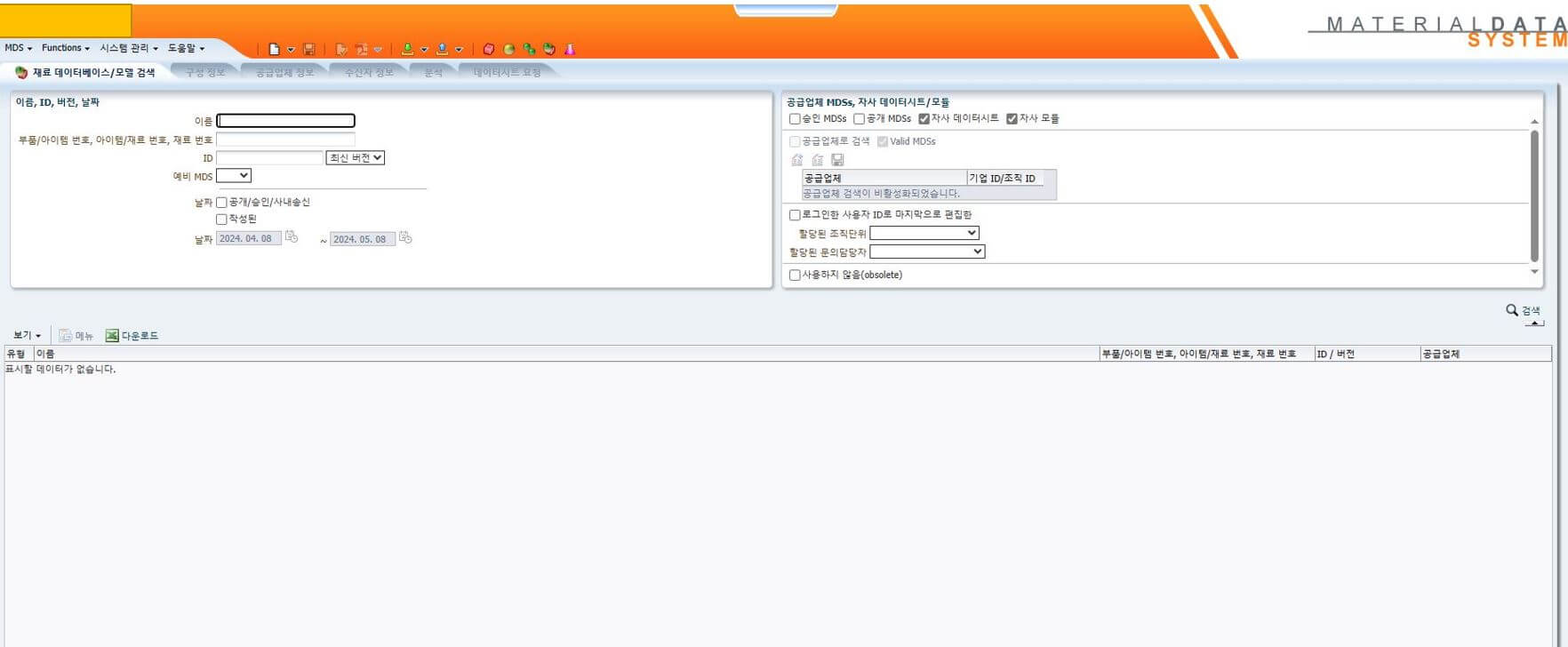
1. IMDS 사용 ID로 로그인을 합니다. 로그인 화면은 다음과 같이 보여집니다.
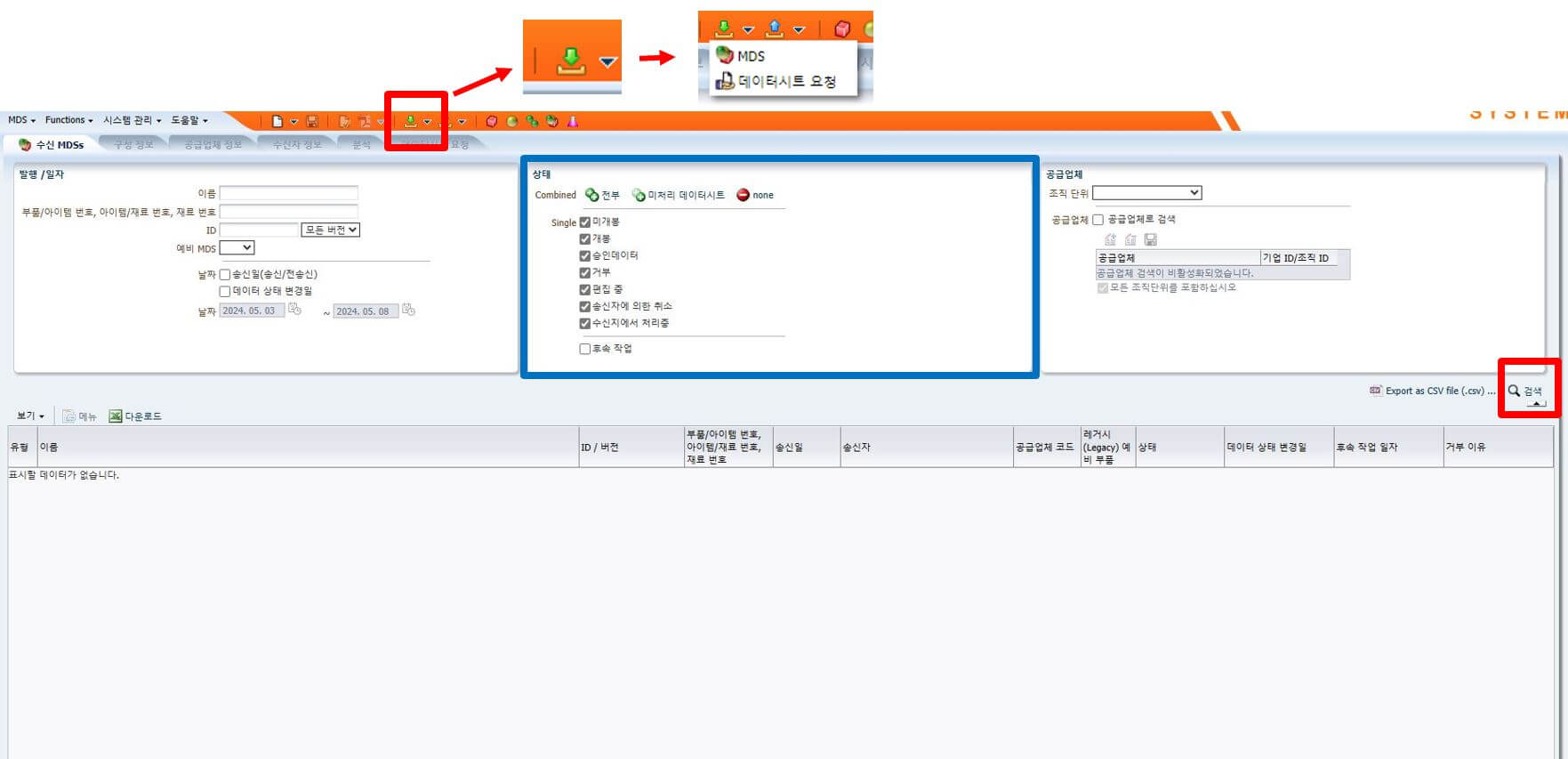
2. 수신함을 클릭한 뒤, MDS를 클릭해주세요. 그리고 나서 오른쪽 중간에 있는 "검색" 버튼을 눌러주세요.
'다른 검색 조건을 추가' 할 수 있다는 메시지창이 나오는데 가운데 '상태' 표시 (아래 화면상 파란 박스)에 Single 체크박스를 통해 필터하면 조금 더 빠르게 원하는 결과를 얻을 수 있습니다.
3. '미개봉'으로 표시된 건 공급업체에서 송부했지만 아직 열어보지 않은 파일입니다. '승인'은 공급업체에서 보낸 파일을 확인하고 문제없이 받았을 때 표시됩니다.
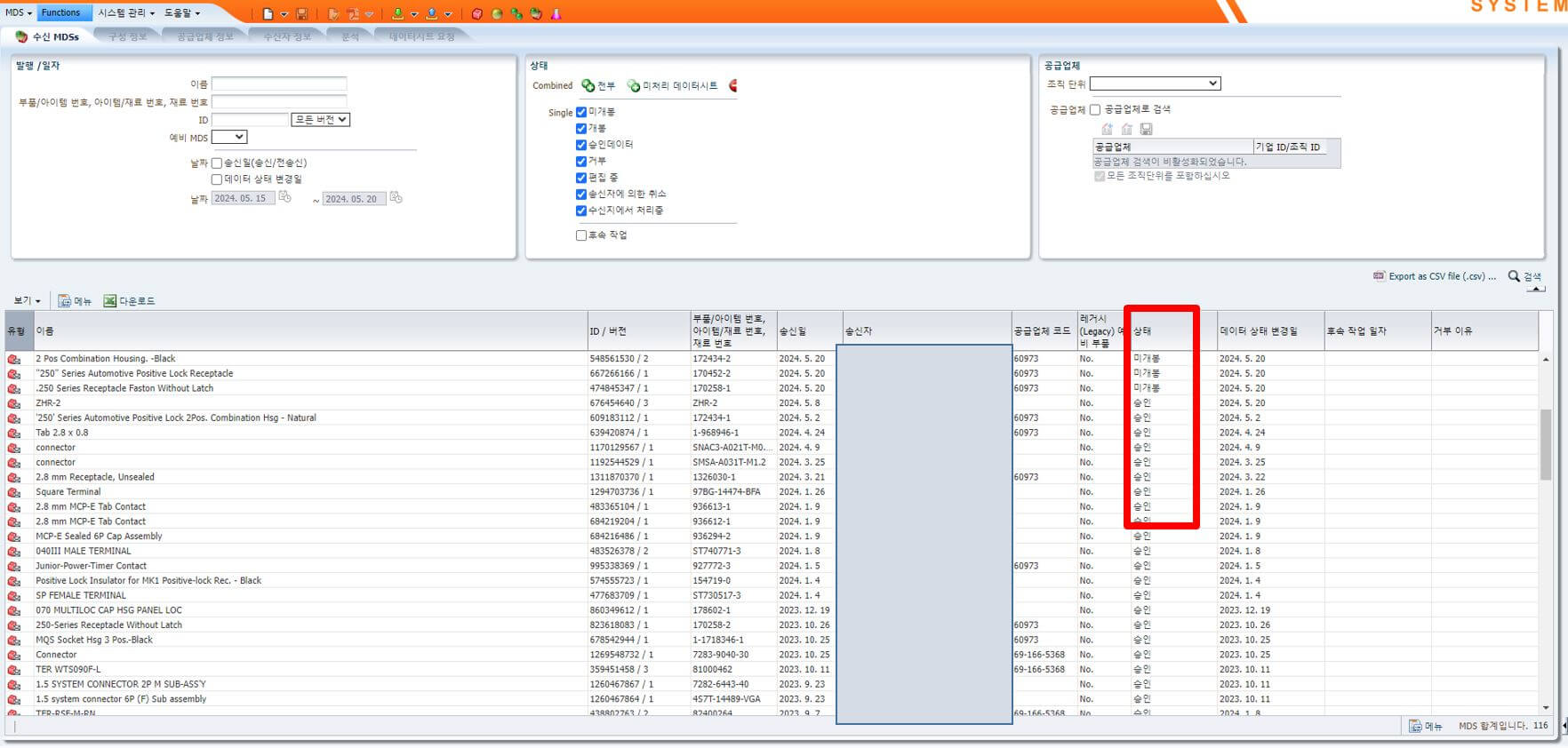
4. 미개봉된 파일을 더블 클릭하면 공급처에서 보낸 자료를 확인할 수 있습니다. (자료 열람후에는 상태가 '미개봉'에서 '개봉'으로 바뀝니다.)
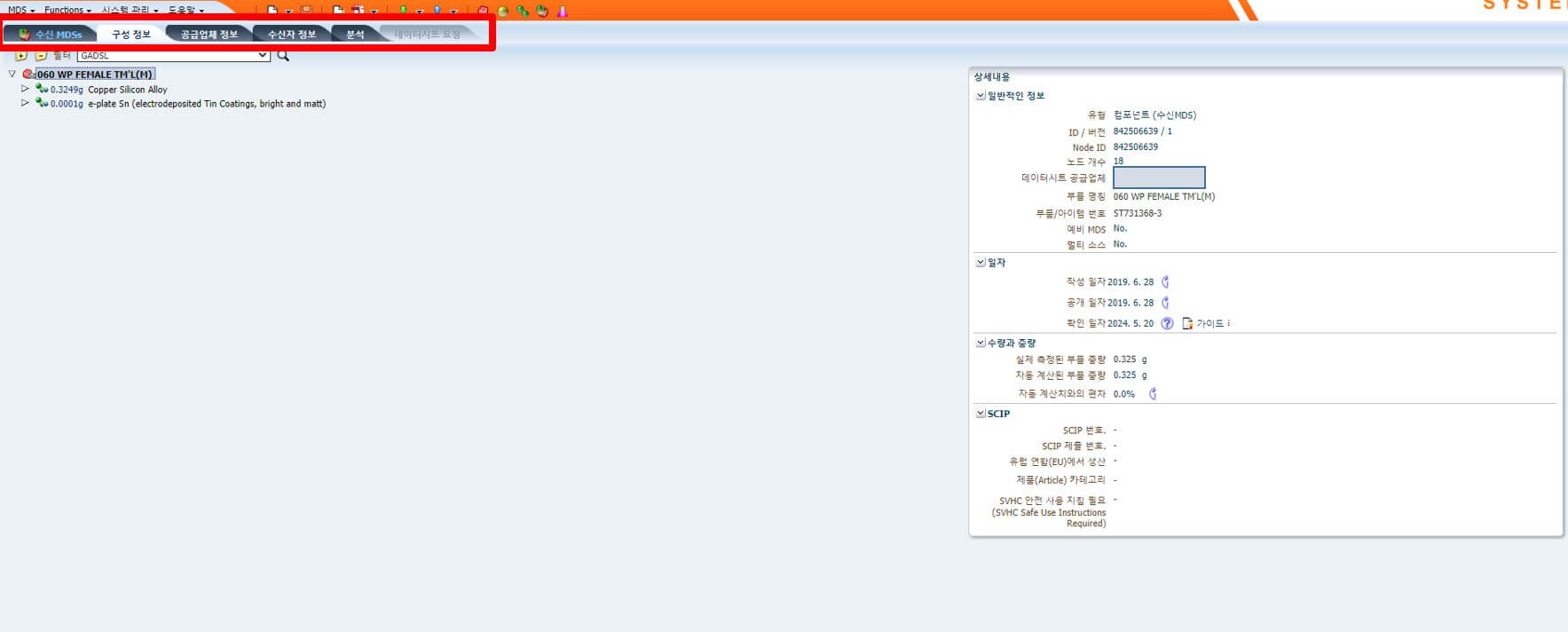
5. 자료에 이상이 없으면 "수신 MDSs" 탭으로 가서 방금 개봉했던 파일을 마우스 우클릭한 후 "승인"버튼을 누르면 자료의 상태가 '승인'으로 바뀌면서 정상적인 수신이 완료됩니다.

전송방법: 수신자료 전송 및 전달
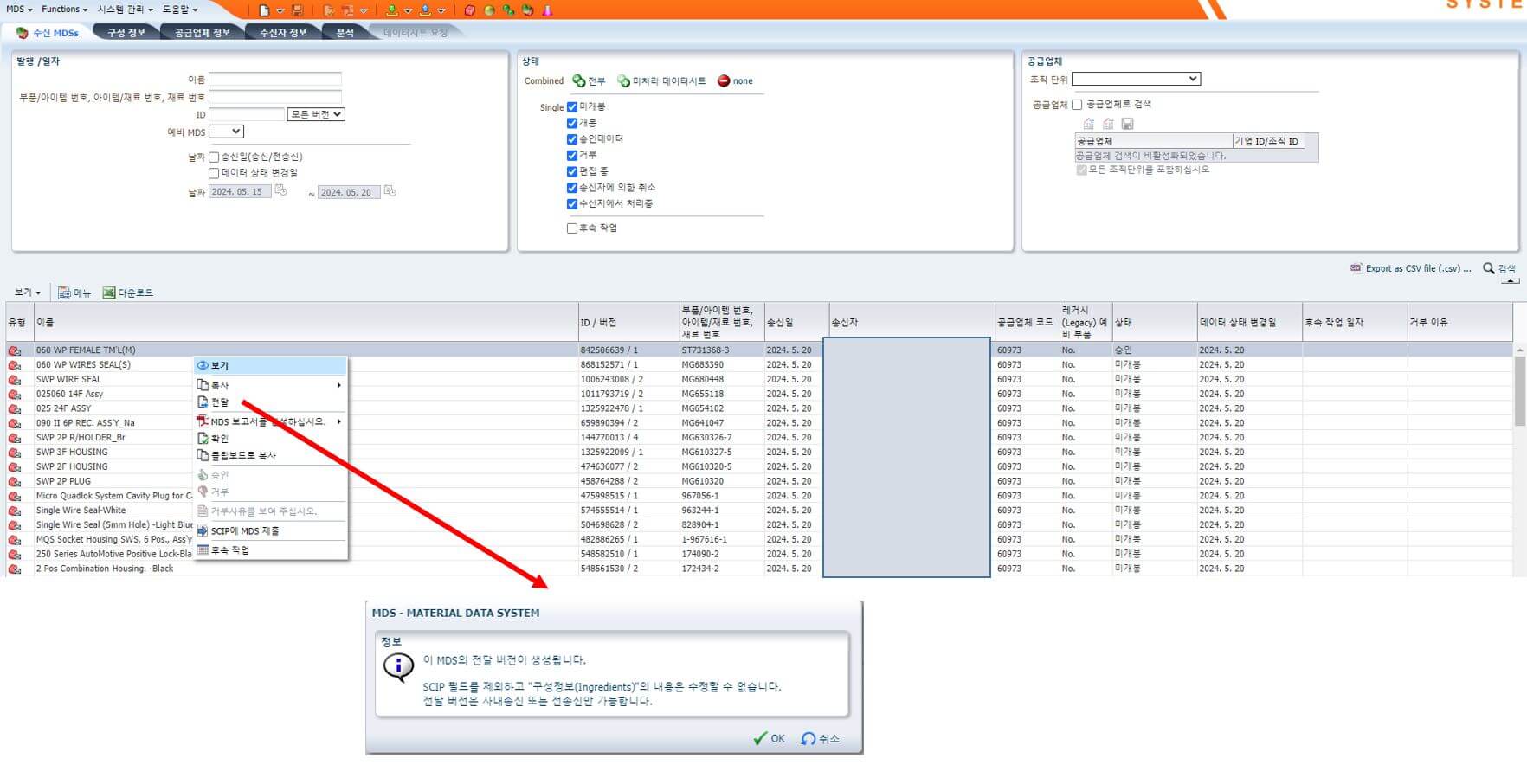
7. 보내려는 자료 마우스 우클릭 후 '전달'버튼 클릭
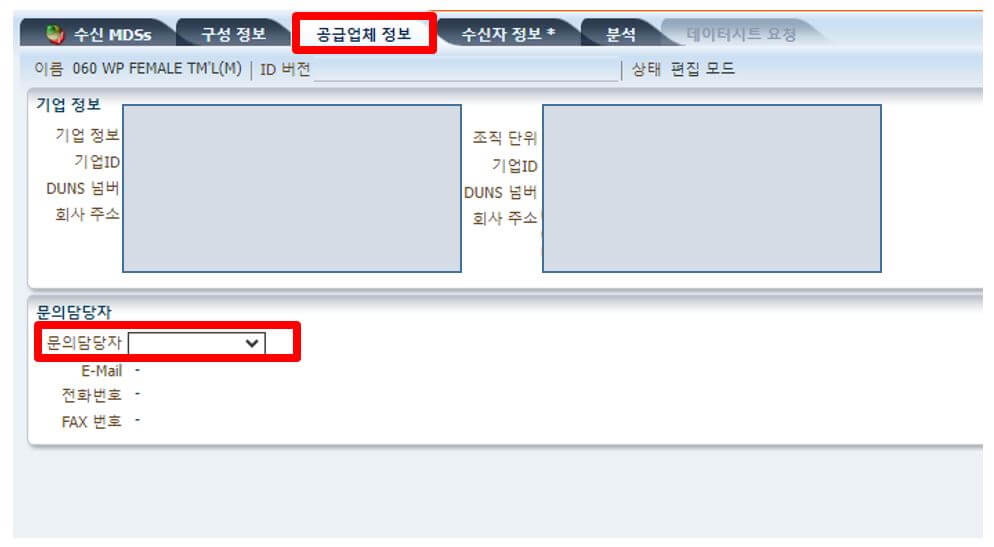
8. 공급업체 정보 탭에서 회사 문의담당자 정보 클릭
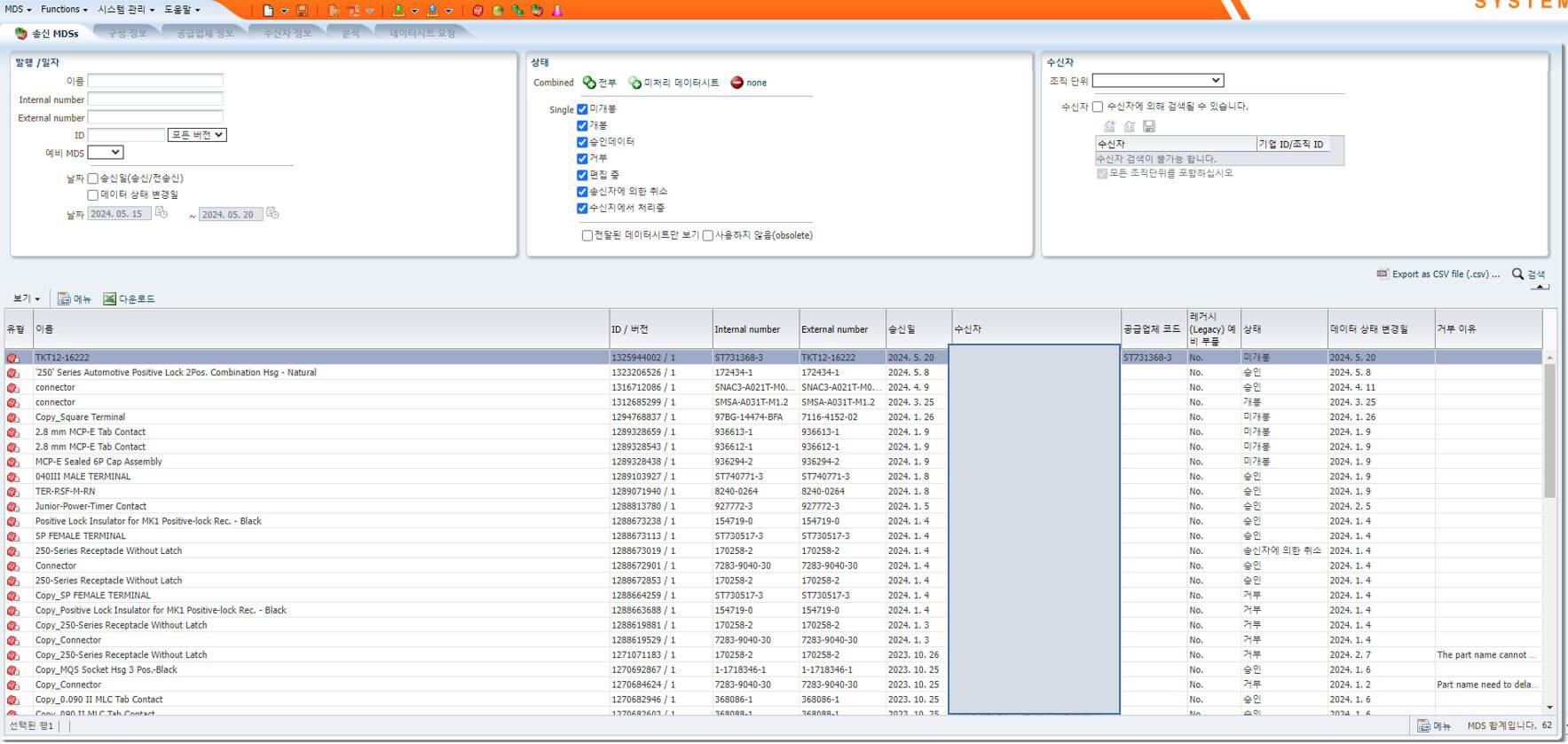
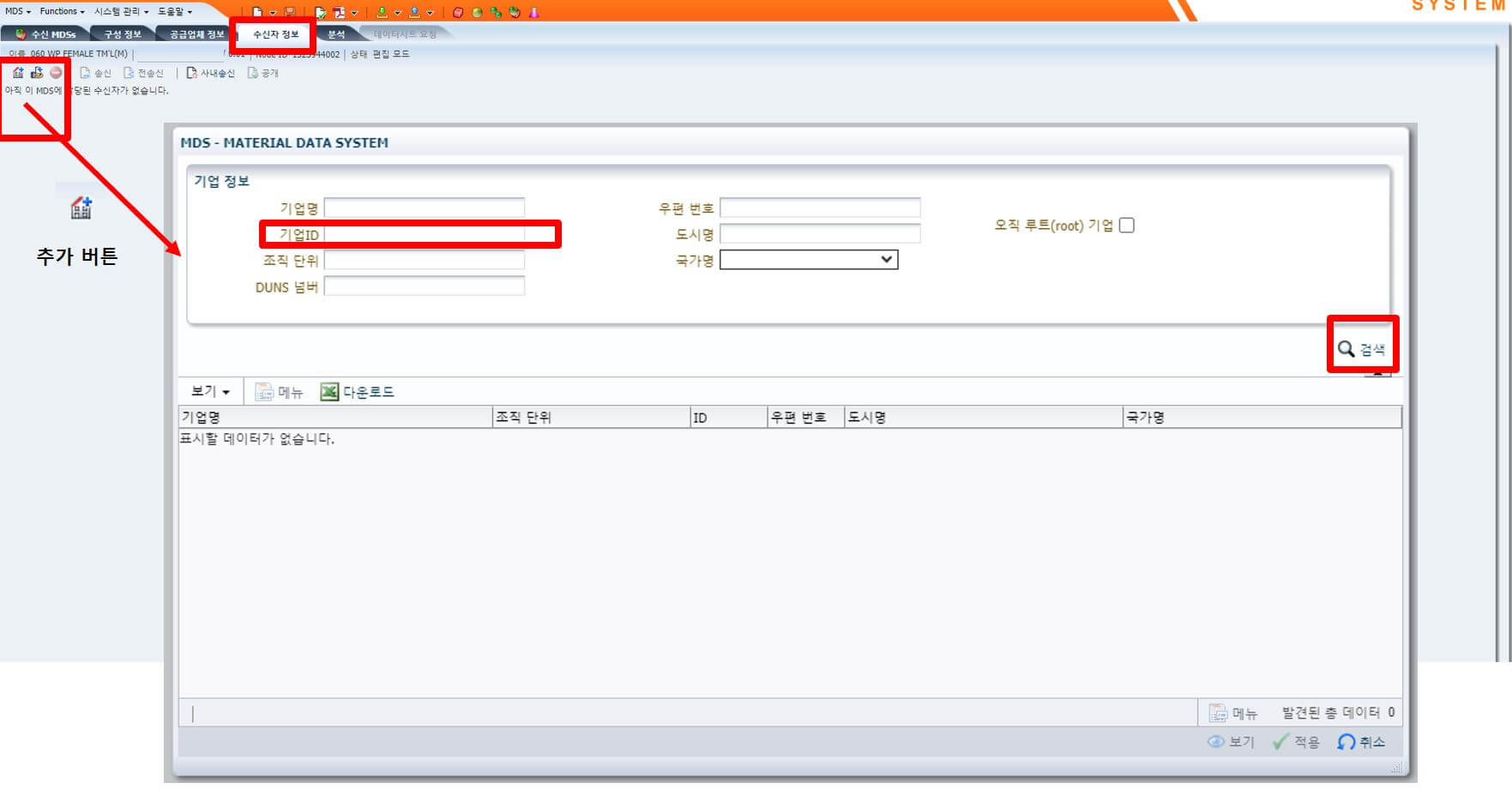
9. 수신자정보 탭에서 추가버튼 클릭 후 송부하려는 상대방 업체 기업 ID 로 검색 후 적용
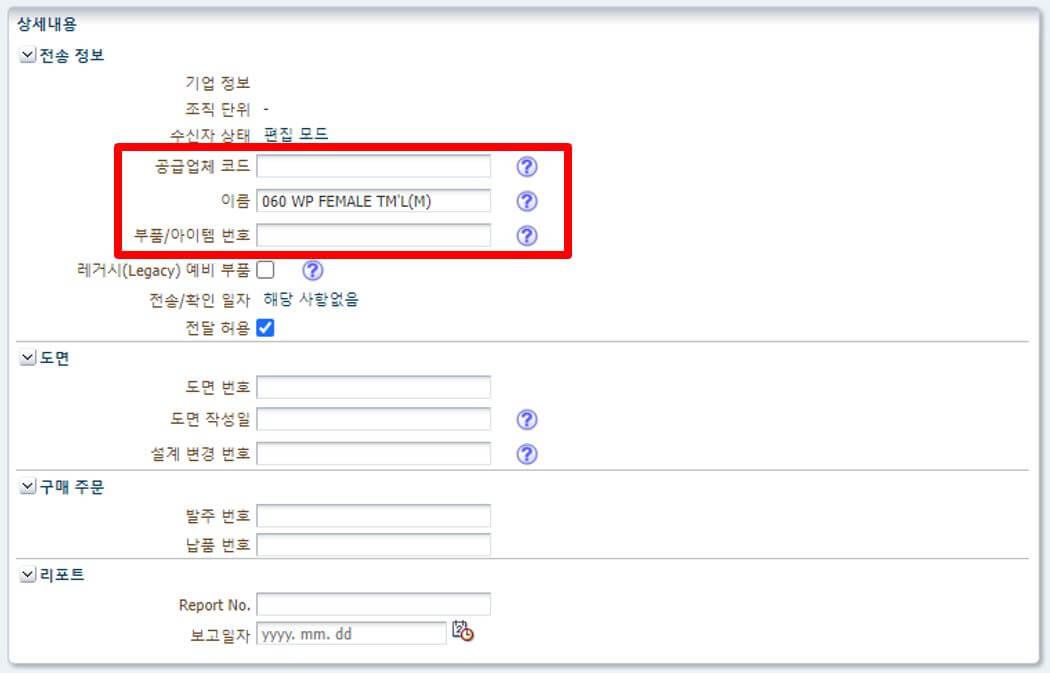
10. 상세내용에 공급업체 코드, 이름, 부품/아이템 번호 수정 가능
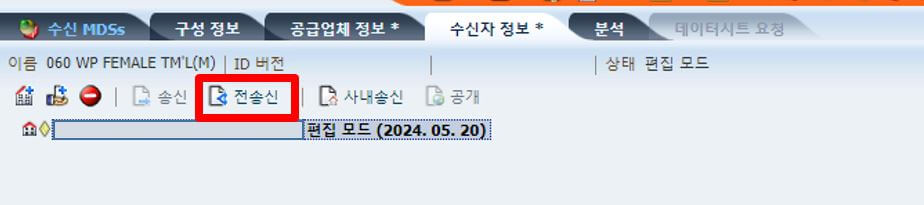
11. 수신자정보 탭에 있는 '전송신'버튼 클릭
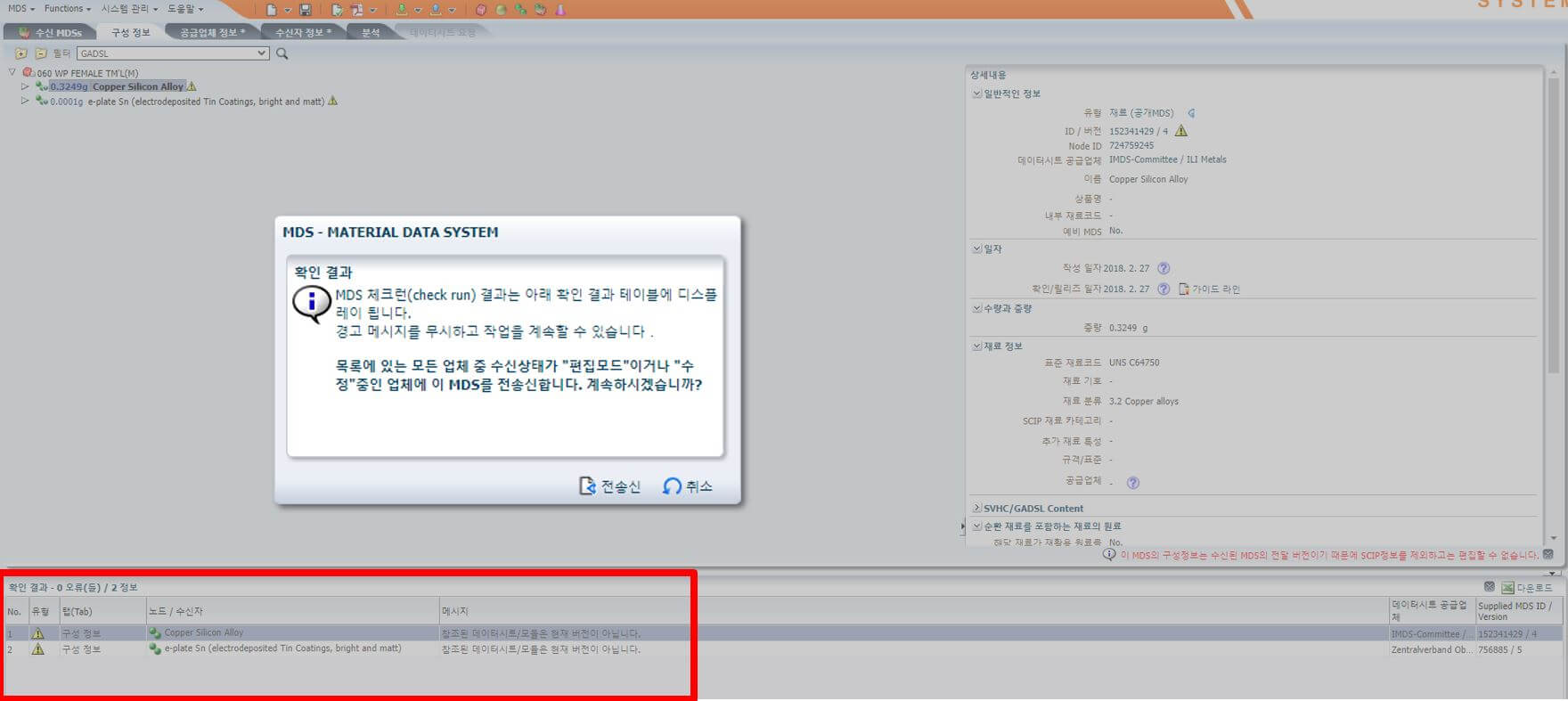
12. 시스템에서 체크후 특이사항 결과가 하단부에 명시됨 특별히 문제가 없으면 '전송신'버튼을 누르면 송부 완료!
13. 발신함에서 방금 송부한 IMDS 정보에 대해 확인이 가능합니다.